Comment créer une nouvelle vente
Créer une vente permet d’avoir un espace centralisé complet liant un client et un ensemble prestations. Une vente peut regrouper différents types de documents comme les devis ou les conventions de partenariat. Chaque vente est personnalisable et peut ête suivie en détail dans le temps une fois créée.
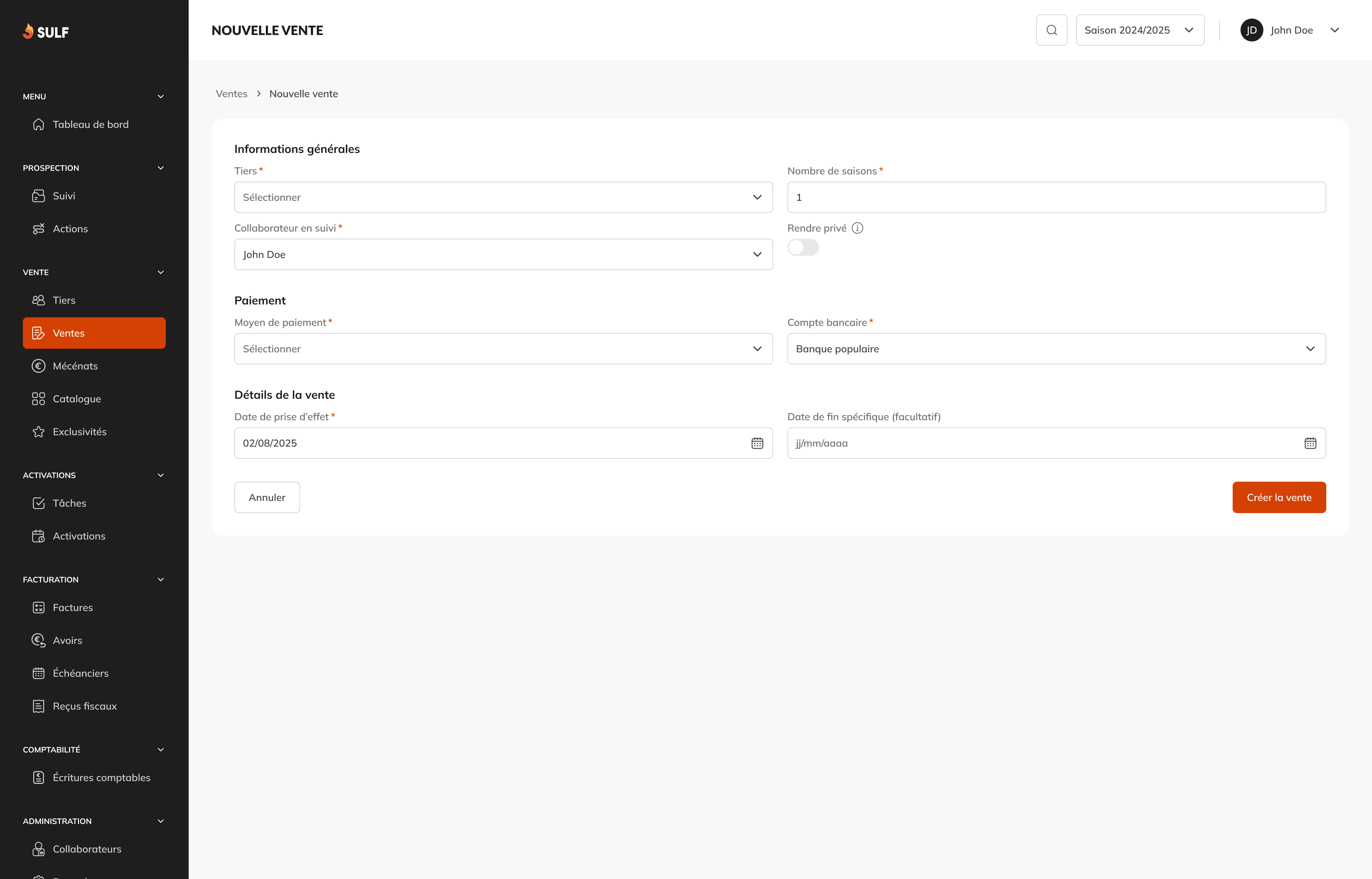
Créer une vente
- 1.Accédez à l'onglet Ventes.
- 2.Cliquez sur le bouton Ajouter.
- 3.Choisissez un client existant dans le sélecteur Tiers, ou créez-en un nouveau depuis l’onglet Tiers.
- 4.Indiquez le Nombre de saisons concernées par cette vente (durée de l’accord).
- 5.Définissez le Collaborateur en suivi qui sera le collaborateur inscrit comme responsable du dossier. Cette information peut être modifiée dès que vous le souhaitez en revenant sur ce formulaire depuis le tableau de bord de la vente, une fois celle-ci créée.
- 6.Vous pouvez choisir de rendre cette vente privée si vous le souhaitez en activant l’option Rendre privé (facultatif). Lorsqu’une vente est privée, vous êtes le seul à pouvoir la consulter, elle ne sera pas visible par les autres utilisateurs. Cette option peut être activée/désactivée dès que vous le souhaitez en revenant sur ce formulaire depuis le tableau de bord de la vente, une fois celle-ci créée.
- 7.Renseignez le Moyen de paiement qui sera utilisé pour cette vente (virement, chèque, prélèvement, etc...).
- 8.Choisissez ensuite le Compte bancaire qui recevra les paiements. Si aucun ne s’affiche dans le sélecteur, vous pouvez en ajouter un ou plusieurs depuis les Paramètres dans la rubrique Gestion des comptes en banque.
- 9.Indiquez la Date de prise d’effet de la vente. Cette date définie le début officiel de l’accord.
- 10.Vous pouvez définir une Date de fin spécifique si vous le souhaitez (facultatif). Dans le cas contraire, la date de fin sera automatiquement définie selon la durée de la vente et la date de fin de la dernière saison concernée.
- 11.Cliquez sur Créer la vente.
Information : L’option Rendre privé est uniquement disponible pour les clubs ayant souscrit au service associé et pour tous les utilisateurs dont les comptes se sont vus attribués les droits d’usage nécessaires.
Une fois la vente créée, vous serez automatiquement redirigé vers le tableau de bord de la vente à l’état de Brouillon. Vous pouvez ensuite personnaliser les détails de votre vente grâce aux différents onglets disponibles (Tableau de bord, Documents, Articles, Prestations et Facturation).
Cet article vous a-t-il été utile ?
Ressources connexes
Comment modifier les paramètres d'une venteComment définir le document principal d'une venteComment générer un nouveau document dans une venteComment ajouter des articles à une venteComment ajouter des prestations à une vente